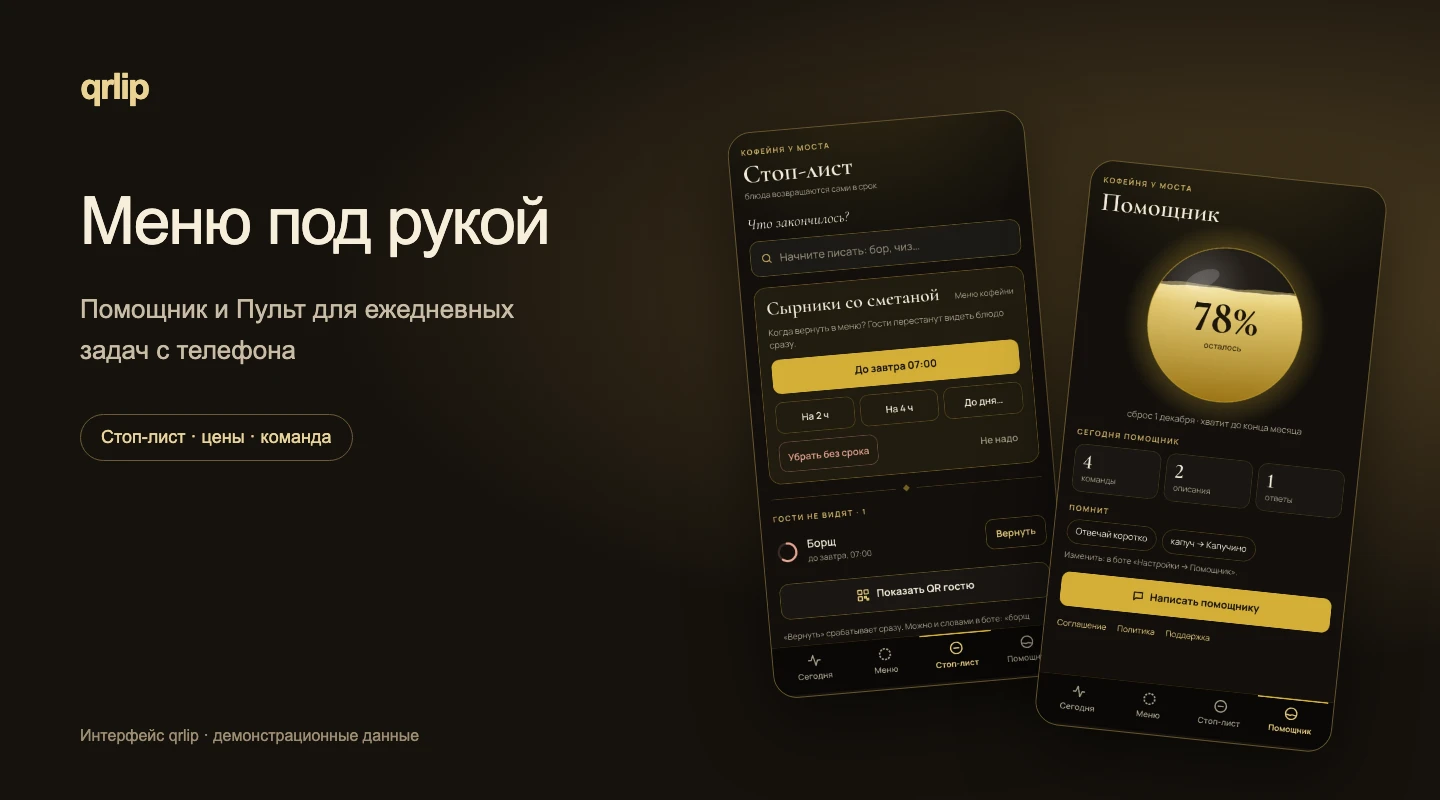
На кухне закончились сырники, у капучино изменилась цена, а до компьютера получится добраться только вечером. Такие правки удобнее делать с телефона, пока информация ещё актуальна для гостей.
В qrlip для этого есть помощник по меню и Пульт. Помощнику можно написать задачу в чате. В Пульте можно выбрать блюдо и выполнить действие кнопками. Оба работают с тем же меню, которое гости открывают по вашему QR-коду.
На скриншотах показан интерфейс qrlip с демонстрационными данными вымышленной «Кофейни у моста». Названия блюд, цифры и события приведены для примера.
Помощник и Пульт: когда чем пользоваться
Помощник удобен, когда проще написать. Например: «убери сырники до завтра», «подними капучино на 20 рублей» или «сделай описание борща поаппетитнее». Он найдёт блюдо, при необходимости уточнит запрос и предложит изменение. Перед применением проверьте, какое блюдо выбрано и что именно поменяется.
Пульт удобен, когда проще посмотреть и нажать. Это экран внутри мессенджера, который открывается кнопкой «Пульт» в главном меню бота. Здесь собраны стоп-лист, карточки блюд, цены, состояние меню и остаток помощника.
Можно свободно переходить между ними: написать просьбу в чате, затем открыть Пульт и проверить результат. Отдельную копию меню создавать не нужно.
Сырники закончились: убираем до завтра
Представим, что последнюю порцию сырников уже отдали. В чате можно написать: «убери сырники до завтра». Проверьте предложенное блюдо и время возврата, затем подтвердите правку кнопкой «Применить».
В Пульте тот же сценарий выполняется кнопками:
- Откройте вкладку «Стоп-лист».
- Начните вводить название блюда или выберите его из списка часто убираемых.
- Нажмите «До завтра», «На 2 ч», «На 4 ч» или задайте день возврата.
В Пульте нажатие на срок сразу убирает блюдо из меню. Дополнительно подтверждать это в чате не нужно. На экране появится запись о стоп-листе, а рядом с результатом будет доступна отмена.
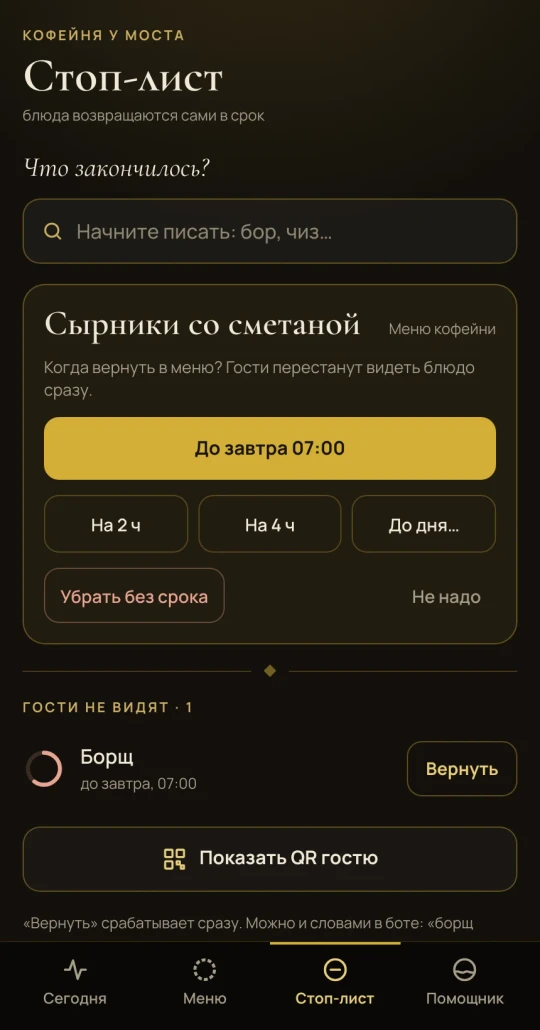
Выбор срока в стоп-листе. В этом примере кнопка «До завтра 07:00» уберёт сырники до следующего утра.
Временный стоп-лист закончится автоматически. По умолчанию «до завтра» означает возврат в 07:00 по часовому поясу заведения. Час можно изменить в настройках бота. Если работаете после полуночи, учитывайте особенность: до четырёх утра эта команда означает ближайшее утро.
Если кухня приготовила новую партию раньше, нажмите «Вернуть». Если срок неизвестен, можно убрать блюдо без срока и вернуть вручную. После изменения откройте гостевое меню, а уже открытую страницу обновите, чтобы проверить результат.
Меняем цену и дополняем карточку блюда
Допустим, капучино теперь стоит на 20 рублей дороже. Напишите помощнику: «подними капучино на 20 рублей». Если у напитка несколько объёмов, уточните, к каким относится изменение: например, «большой тоже». Перед нажатием «Применить» сравните старую и новую цену.
В Пульте откройте «Меню», выберите блюдо на круговой схеме и нажмите «Цена и карточка». В карточке можно изменить цену блюда или отдельного варианта. Для группы блюд есть «Цены раздела»: изменение на сумму или процент с настройкой округления.
Та же вкладка помогает постепенно заполнить меню. Видно, у скольких блюд есть фото, описание, вес и состав. Нажмите нужный показатель, чтобы найти позиции с пробелами.
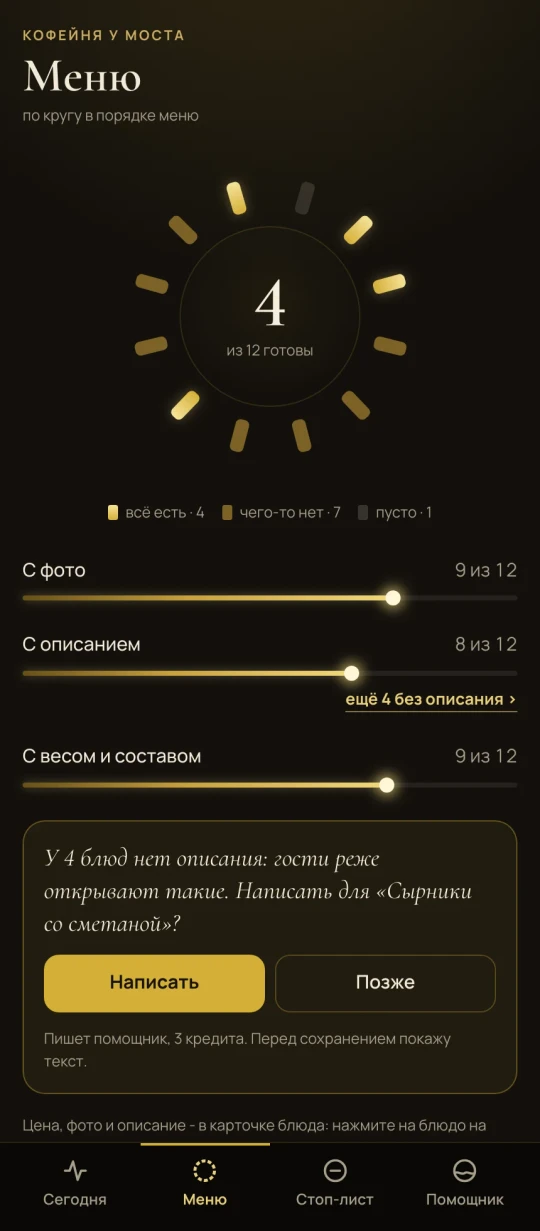
Каждый сегмент круга относится к блюду. Цвет и показатели ниже помогают увидеть, какие карточки стоит дополнить.
Фото можно снять с телефона или загрузить из галереи. Новое изображение проходит проверку. Для текста есть помощник: он подготовит описание, которое нужно прочитать и сохранить. Особенно внимательно проверяйте ингредиенты и фактические свойства блюда: красивый текст должен соответствовать тому, что готовит кухня.
Обновление цены или описания не требует нового QR-кода, пока ссылка на само меню остаётся прежней.
Передаём стоп-лист сотруднику
Если о закончившихся блюдах первым узнаёт официант или повар, владельцу необязательно выполнять каждую правку самому. Пригласите человека в команду по ссылке или QR-коду и выберите подходящую роль.
- Сотрудник работает со стоп-листом, получает ссылку на меню и может отменять свои правки. Цены, описания и статистика ему недоступны.
- Управляющий может работать с меню и просмотрами в пределах тарифа. Управление составом команды остаётся у владельца.
- Владелец приглашает людей, выбирает роли и отключает доступ, когда он больше не нужен.
Сотруднику не нужно передавать пароль от кабинета. В его Пульте будет экран стоп-листа и кнопка показа QR-кода гостю. После приглашения человек должен открыть бота и принять условия подключения.
На бесплатном тарифе можно подключить одного человека кроме владельца, на PRO до десяти. Общий остаток помощника расходуется на обращения команды, поэтому роли стоит назначать по рабочим задачам.
Смотрим, что изменилось за смену
На вкладке «Сегодня» собрана текущая информация о меню. На PRO здесь есть просмотры по часам, сравнение со вчерашним днём и блюда, карточки которых чаще открывают. На бесплатном тарифе вместо графика просмотров показано, сколько блюд сейчас видят гости.
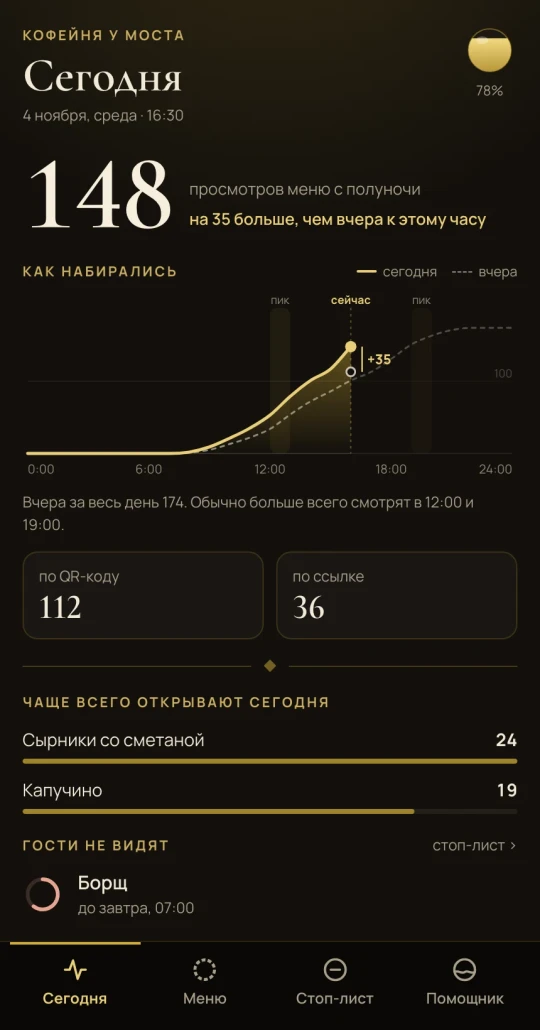
Пример экрана на PRO. Числа демонстрационные: это просмотры меню, а не количество заказов, оплат или уникальных гостей.
В «Правках» можно посмотреть, кто и что менял через бота или Пульт. В кабинете эта история находится в разделе «Бот в мессенджерах» под названием «Правки через бота». Изменения, сделанные непосредственно в кабинете, в эту историю не входят.
Правку через бота или Пульт можно отменить в течение суток, если доступна соответствующая кнопка. Если после неё блюдо уже редактировал другой человек, перед отменой проверьте текущее состояние, чтобы не вернуть устаревшие данные.
Как устроен остаток помощника
Остаток показывается в процентах и обновляется первого числа месяца. На вкладке «Помощник» видно, сколько осталось, когда будет обновление и что помощник сделал сегодня. Здесь же показаны сохранённые пожелания и словарь заведения.
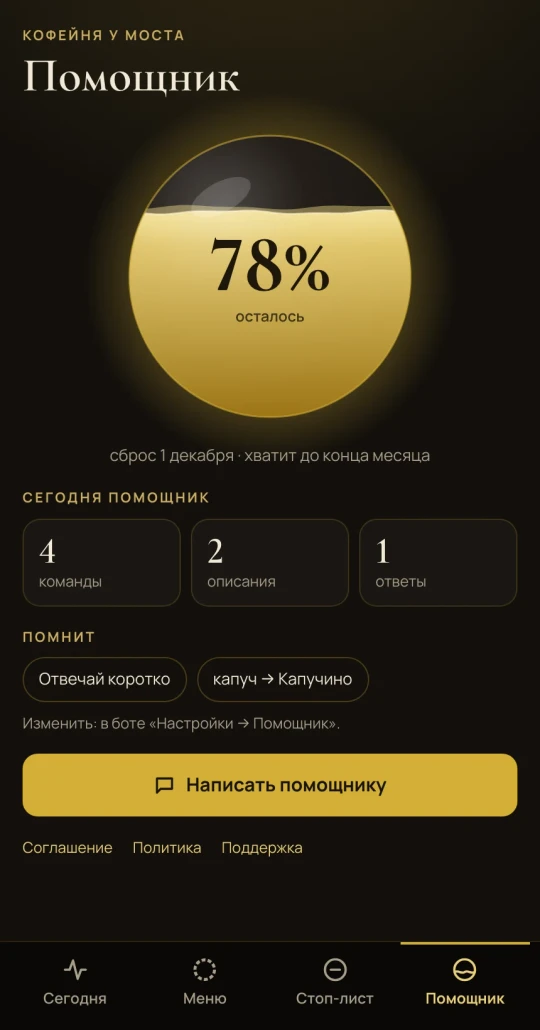
Пример: по просьбе пользователя помощник запомнил короткий стиль ответов и слово «капуч» для капучино.
Обычные операции кнопками, короткие команды вроде «борщ 450» и запрос текущей цены не расходуют текстового помощника. Запросы своими словами и создание описаний расходуют его остаток. Улучшение фото учитывается отдельно, в общем лимите улучшений вашего аккаунта.
Если помощник задаёт уточняющий вопрос или не смог выполнить запрос, остаток не списывается. Даже когда он закончился, обычные действия кнопками остаются доступны. У PRO больше месячный запас; текущие условия можно посмотреть в тарифах qrlip.
Как подключить и попробовать
- Откройте кабинет qrlip и раздел «Бот в мессенджерах».
- Прочитайте условия подключения и выберите доступный в кабинете мессенджер.
- Перейдите в бота по кнопке или QR-коду и завершите подключение. Если бот просит код, отправьте одноразовый код из кабинета.
- В главном меню бота откройте «Пульт».
- Для начала посмотрите меню, текущий стоп-лист и карточку знакомого блюда.
Дальше попробуйте одну нужную правку: уберите действительно закончившееся блюдо на нужный срок или обновите его цену. Проверьте результат в гостевом меню. Когда этот сценарий станет привычным, можно подключить сотрудника и передать ему работу со стоп-листом.
Помощник и Пульт предназначены для владельца и команды. Гостям не нужно подключать бота или устанавливать приложение: они продолжают открывать ваше меню по той же ссылке или QR-коду.